سالیدورک
برای شروع یه توضیح کوتاه:
SolidWorks یک نرمافزار CAD سهبعدی (طراحی به کمک کامپیوتر) هست که بیشتر برای طراحی قطعات مکانیکی، اسمبلیها و شبیهسازی مکانیکی استفاده میشه. قابلیتهای اصلیش شامل:
مدلسازی سهبعدی: طراحی قطعات و اسمبلیها به شکل دقیق.
تبدیل نقشه دو بعدی به سه بعدی: میتونی طرحهای فنی رو سهبعدی کنی.
شبیهسازی و تحلیل: بررسی مقاومت، حرکت، دما و فشار روی قطعات.
خروجی برای تولید: فایلهای STL برای چاپ سهبعدی یا نقشههای فنی برای تولید صنعتی.
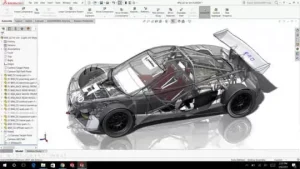
 محیط کاربری SolidWorks در سالیدورک
وقتی برنامه رو باز میکنی، چند بخش اصلی داری:
FeatureManager Design Tree: اینجا لیست تمام قطعات، اسکچها و فیچرهای مدل رو میبینی.
CommandManager: نوار ابزار اصلی که ابزارهای طراحی، فیچرها، اسمبلی و شبیهسازی اینجا هستن.
Graphics Area: جایی که مدل سهبعدی رو میبینی و روش کار میکنی.
PropertyManager: وقتی چیزی انتخاب میکنی، تنظیماتش اینجا ظاهر میشه.
۲️⃣ مراحل پایه طراحی یک قطعه در سالیدورک
ایجاد یک اسکچ (Sketch) در سالیدورک: رسم شکل دو بعدی روی یک صفحه (Plane).
اضافه کردن فیچرها (Features) در سالیدورک: تبدیل اسکچ به مدل سهبعدی، مثل Extrude (کشیدن) یا Revolve (چرخش).
ویرایش و اصلاح فیچرها در سالیدورک: تغییر ابعاد، برشها یا فیچرهای دیگر.
ذخیره و خروجی گرفتن در سالیدورک: فایلها رو میتونی برای چاپ سهبعدی، تولید یا اشتراک گذاری ذخیره کنی.
۳️⃣ نکات مهم برای شروع در سالیدورک
همیشه از Planes و Origin برای شروع اسکچ استفاده کن تا مدل تمیز و منظم باشه.
از Relations و Dimensions برای دقیق بودن اسکچها استفاده کن.
مدل رو مرحله به مرحله بساز، پیچیدگی رو به بخشهای کوچک تقسیم کن.
۴️⃣ طراحی یک قطعه ساده (مثلاً یک مکعب با حفره) در سالیدورک
مرحله ۱: ایجاد یک فایل جدید در سالیدورک
SolidWorks در سالیدورک رو باز کن.
روی New کلیک کن.
گزینه Part رو انتخاب کن و OK بزن.
مرحله ۲: انتخاب صفحه برای اسکچ
معمولاً Front Plane یا Top Plane رو انتخاب میکنیم.
بعد روی Sketch کلیک کن تا وارد محیط رسم دو بعدی بشی.
مرحله ۳: رسم اسکچ
از ابزار Rectangle یا Circle برای رسم شکل استفاده کن.
با Smart Dimension ابعاد دقیق اسکچ رو تعیین کن.
مرحله ۴: تبدیل اسکچ به مدل سهبعدی
اسکچ رو انتخاب کن.
روی Features → Extruded Boss/Base کلیک کن.
ارتفاع یا طول مدل رو وارد کن و OK بزن.
مرحله ۵: ایجاد حفره یا برش
یک اسکچ جدید روی سطح مورد نظر ایجاد کن.
شکل حفره (مثلاً دایره) رو رسم کن.
از ابزار Extruded Cut برای ایجاد سوراخ استفاده کن.
مرحله ۶: بررسی و ذخیره
مدل سهبعدی رو بچرخون و از زوایای مختلف بررسی کن.
برای ذخیره، روی File → Save As برو و فرمت مناسب (مثل .sldprt) انتخاب کن.
 نکته مهم: همیشه مراحل رو با ترتیب منطقی انجام بده و از FeatureManager Design Tree برای مدیریت فیچرها استفاده کن.
 Assembly در SolidWorks
مرحله ۱: ایجاد فایل Assembly
روی New → Assembly کلیک کن.
صفحه خالی Assembly باز میشه.
مرحله ۲: اضافه کردن قطعات
روی Insert Components → Browse کلیک کن و قطعاتی که طراحی کردی رو اضافه کن.
قطعات به صورت آزاد روی صفحه Assembly ظاهر میشن.
مرحله ۳: جفتکردن قطعات (Mates)
برای اینکه قطعات نسبت به هم ثابت یا حرکت مشخص داشته باشن، از Mate استفاده میکنیم.
-
چند مثال مهم:
Coincident Mate: یک سطح یا محور دو قطعه روی هم قرار میگیره.
Concentric Mate: دو سوراخ یا محور هممرکز میشن.
Distance Mate: فاصله مشخص بین دو قطعه تعیین میکنه.
Angle Mate: زاویه بین دو قطعه ثابت میکنه.
مرحله ۴: حرکت و بررسی
بعد از اعمال Mate، قطعات مثل یک دستگاه واقعی حرکت میکنن.
میتونی با ابزار Move Component حرکتشون رو بررسی کنی.
مرحله ۵: ذخیره و خروجی
فایل Assembly رو با فرمت .sldasm ذخیره کن.
میتونی خروجی PDF یا تصویر هم بگیری تا نقشه فنی یا ارائه داشته باشی.
نکته مهم: همیشه Mateها رو منطقی و به ترتیب اضافه کن تا قطعات بهم نچسبن یا اشتباه حرکت نکنن.
 شبیهسازی (Simulation) در SolidWorks
مرحله ۱: فعال کردن ماژول Simulation
از منوی بالا، روی Tools → Add-Ins کلیک کن.
گزینه SolidWorks Simulation رو تیک بزن و OK کن.
مرحله ۲: ایجاد یک Study جدید
روی Simulation → New Study کلیک کن.
-
انواع Studyها:
Static: بررسی مقاومت و تنش در شرایط ثابت.
Motion: شبیهسازی حرکت قطعات در اسمبلی.
Thermal: بررسی دما و گرما.
Frequency: بررسی ارتعاشات.
مرحله ۳: اعمال محدودیتها (Fixtures)
به قطعه یا اسمبلی بگو که کجا ثابت باشه یا حرکت نکنه.
مثال: یک پایه که روی زمین ثابت هست.
مرحله ۴: اعمال نیروها و بارگذاری
نیروها، فشار، گشتاور یا حرارت رو روی قطعه تعریف کن.
مثال: فشار ۱۰ نیوتن روی سطح مکعب.
مرحله ۵: مشبندی (Meshing)
مدل رو به المانهای کوچک تقسیم میکنیم تا محاسبات دقیقتر بشه.
روی Mesh → Create Mesh کلیک کن و تنظیمات پیشفرض رو میتونی استفاده کنی.
مرحله ۶: اجرا و بررسی نتایج
روی Run کلیک کن تا شبیهسازی انجام بشه.
-
نتایج مهم:
Stress: تنش وارد شده به قطعه.
Displacement: میزان تغییر شکل قطعه.
Factor of Safety: ضریب ایمنی قطعه.
مرحله ۷: تحلیل و بهینهسازی
-
اگر تنش زیاد یا تغییر شکل زیاد هست، باید مدل رو اصلاح کنی:
ضخامت بیشتر، مواد قویتر، یا تغییر طراحی فیچرها.
 Drawing در SolidWorks
مرحله ۱: ایجاد یک فایل Drawing جدید
از منوی File → New، گزینه Drawing رو انتخاب کن.
یک Template مناسب (مثل A4 یا A3) انتخاب کن و OK بزن.
مرحله ۲: اضافه کردن مدل سهبعدی
از پنجره Model View، قطعه یا اسمبلی مورد نظر رو انتخاب کن.
-
میتونی چند نمای مختلف از قطعه اضافه کنی:
Front, Top, Right: نمای اصلی قطعه.
Isometric: نمای سهبعدی زاویهدار.
Section View: برش از داخل قطعه.
Detail View: بزرگنمایی قسمت کوچک برای جزئیات.
مرحله ۳: ابعاددهی (Dimensions)
با ابزار Smart Dimension، ابعاد دقیق قطعه یا سوراخها و فیچرها رو مشخص کن.
ابعاد مهم برای تولید و مونتاژ حتما درج بشه.
مرحله ۴: حاشیهنویسی و توضیحات
با ابزار Note میتونی اطلاعات اضافی، دستورالعمل تولید یا متریال رو روی نقشه بنویسی.
میتونی جدول Bill of Materials (BOM) هم اضافه کنی اگر Assembly داری.
